Schnellstart
Deine erste Session mit DESKERIO
Für diesen Schnelleinstieg benötigst du einen
Business Account
sowie einen Sitzungspartner dessen Rechner du fernsteuern kannst.
1
Beginnen wir mit dem App-Download.
2
Starte DESKERIO.exe über den Download-Manager
deines Browsers oder per Doppelklick auf die App in deinem Download-Ordner.
DESKERIO startet zuerst im Gastmodus.
DESKERIO startet zuerst im Gastmodus.
3
Klicke unten links auf Anmelden und gib dann
deine Zugangsdaten ein.
Wähle optional Keep me signed in um deine Anmeldeinformationen dauerhaft zu speichern.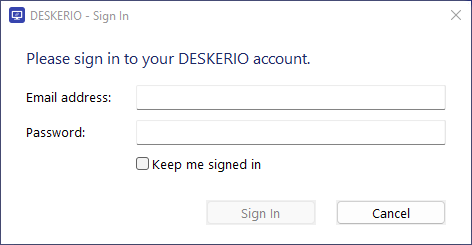
deine Zugangsdaten ein.
Wähle optional Keep me signed in um deine Anmeldeinformationen dauerhaft zu speichern.
4
Klicke jetzt auf Sitzung starten. Damit wird
deine erste Sitzung erstellt und die zugehörige Session-PIN angezeigt.![]()
![]()
5
Anmerkung: Wir zeigen dir hier bewusst den Weg über Launchpad.Alternativ können deine Sitzungsgäste auch eine bereits zuvor heruntergeladene
App nutzen oder diese - wie oben gezeigt - hier herunterladen und iman deiner Session teilnehmen. Für unerfahrene Anwender oder beim "Erstkontakt" ist
Launchpad aber meist der bessere Weg.
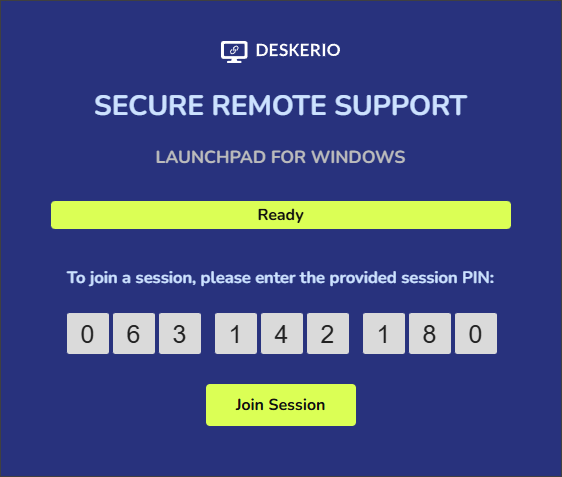
Bitte deinen Sitzungspartner jetzt die Seite
join.support
im Browser zu öffnen und dort deine Session-PIN einzugeben.Für deinen Sitzungsgast sieht das dann so aus:
6
Nachdem dein Gast auf Join Session geklickt hat, startet automatisch der App-Download.
Dabei wird dem Gast dein Name, dein Unternehmen sowie der Download-Fortschritt angezeigt.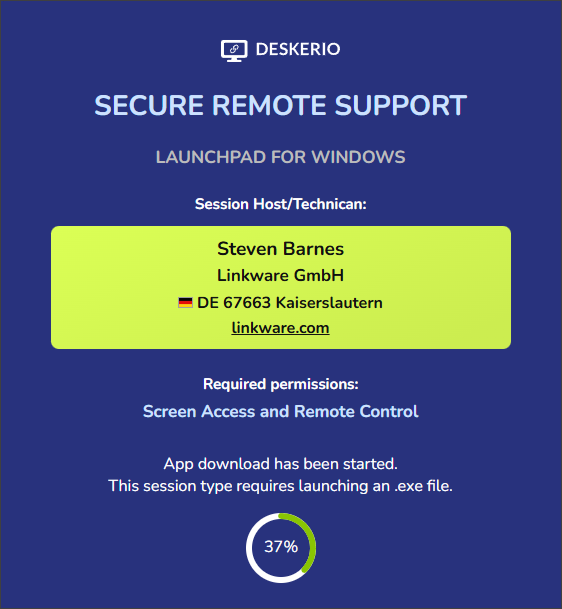
7
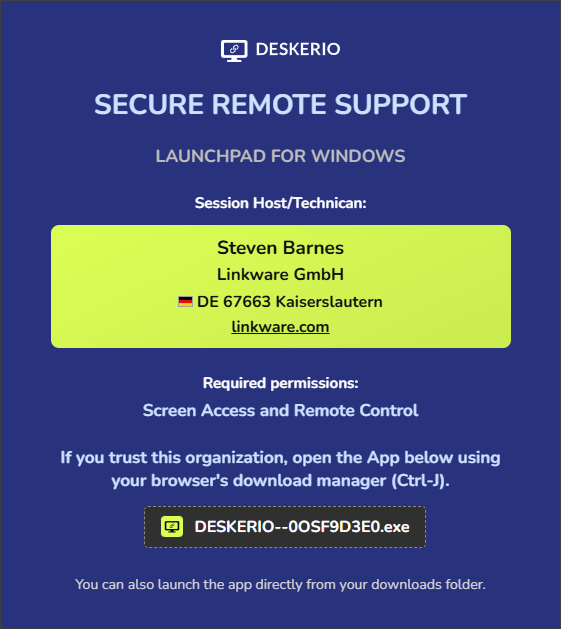
Ist der Download abgeschlossen, kann die App einfach über den Browser
Download-Manager gestartet werden.
Alternativ natürlich auch per Doppelklick auf die App im Download-Ordner.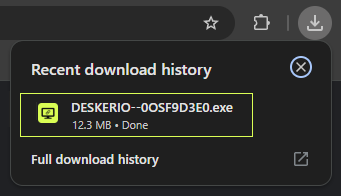
Alternativ natürlich auch per Doppelklick auf die App im Download-Ordner.
8
Sobald dein Gast die heruntergeladene App gestartet hat, öffnet sich bei dir
unser Remote Desktop Viewer. Über diesen kannst du den
Gast-Rechner jetzt beliebig fernsteuern.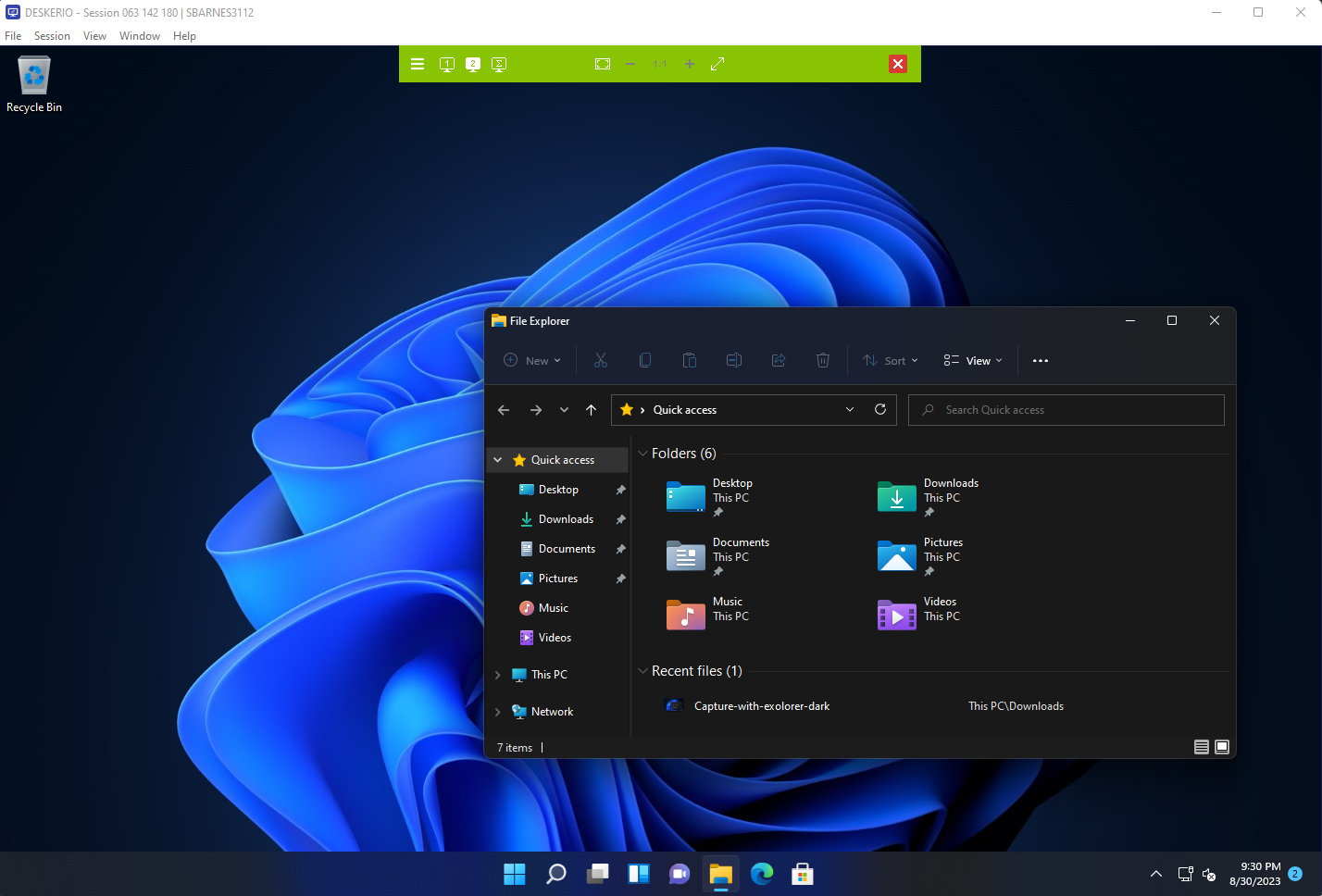
9
Herzlichen Glückwunsch, damit hast du deine erste DESKERIO-Sitzung
erfolgreich gestartet. Du kannst die Session nun jederzeit einfach durch
Schließen des Fensters oder per Klick auf
X
oben in der Steuerleiste beenden.